

Mini calendário personalizado: como mudar cores, fontes e modelos
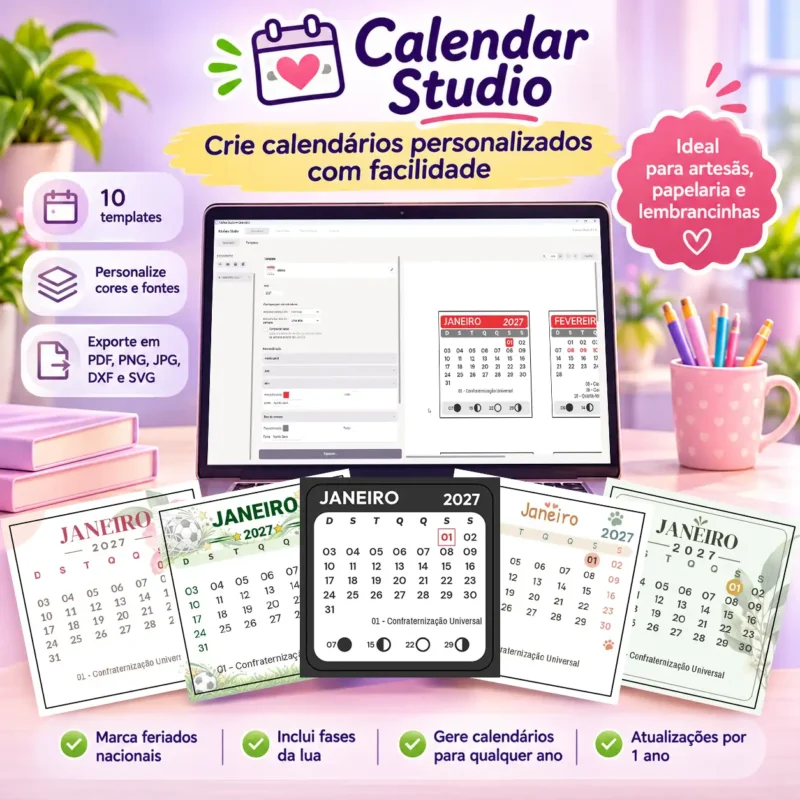
Um mini calendário fica muito mais bonito quando combina com o resto da sua papelaria ou com o tema da festa. No Calendar Studio, você escolhe um modelo pronto e depois muda as cores e as fontes do jeito que quiser. Assim, você tem um mini calendário personalizado do seu jeito.
Neste tutorial, você vai aprender a trocar o modelo, mudar cores e fontes, conferir o resultado e salvar seu trabalho para continuar depois.
Onde fica cada coisa
Tudo acontece na tela Calendário. À esquerda ficam os seus documentos. No meio ficam as opções do mini calendário. À direita aparece a prévia da folha, que muda sozinha a cada alteração que você faz.

1. Escolha o modelo
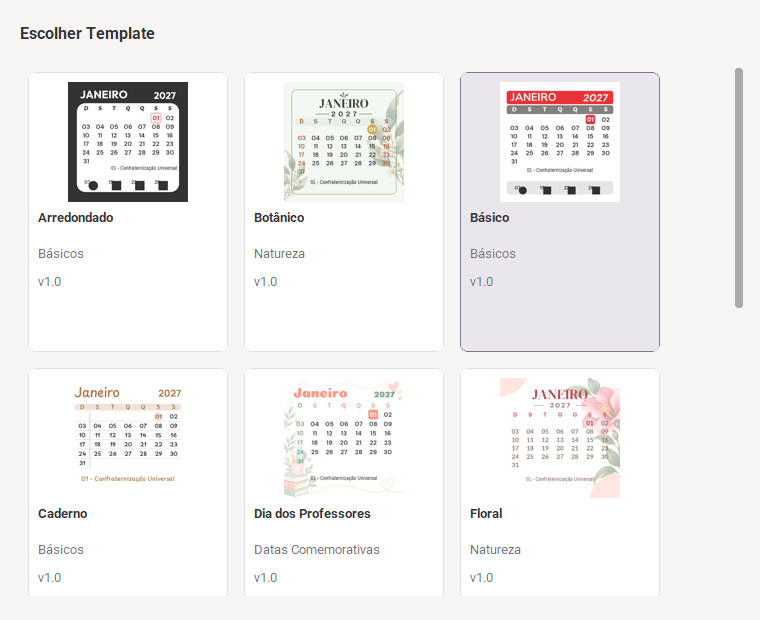
No programa, os modelos se chamam templates. Para trocar o modelo do mini calendário que está aberto, clique no lápis ao lado do nome do modelo, no campo Template. Na janela Escolher Template, clique no modelo que você quer. Ele é aplicado na hora.
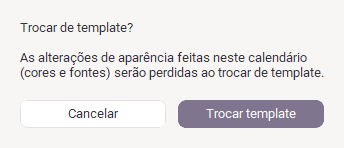
Atenção: quando você troca de modelo, as cores e fontes que você escolheu são apagadas, e o mini calendário volta às cores do novo modelo. Se você já tiver mudado alguma coisa, o programa avisa antes. Clique em Trocar template para continuar ou em Cancelar para manter tudo como está. O ano e as configurações do calendário não mudam.
Quer começar um novo mini calendário personalizado, sem mexer no que já está aberto? Clique em Templates, logo abaixo da barra de cima. Procure o modelo pelo nome em Pesquisar templates… ou pela categoria e clique em Usar Template. O programa cria um documento novo com esse modelo e mantém o anterior aberto.

2. Abra as opções de personalização
Na coluna do meio, role até Personalização. Cada parte do calendário tem um card próprio, como Ano, Mês ou Dias. Clique no nome do card para abri-lo e clique de novo para fechá-lo.
Ao lado de cada opção tem um ?. Passe o mouse sobre ele para ver uma explicação curta.
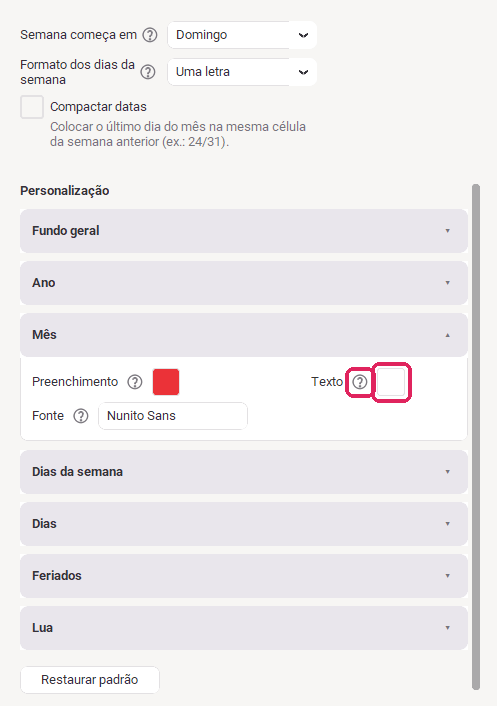
Cada modelo mostra só as opções das partes que ele tem. Por isso, o que aparece aqui muda de um modelo para outro. Por exemplo, o card Lua só existe nos modelos com fases da Lua, e alguns modelos têm um card Elementos decorativos para mudar a cor das flores, patinhas, estrelas e outros enfeites. Se você não encontrar uma opção, é porque o modelo escolhido não tem essa parte.
3. Mude as cores
Clique no quadradinho de cor da opção que você quer mudar. Vai abrir uma janela de cores. Você pode clicar em uma das Cores padrão, escolher o tom na barra colorida e ajustar no quadrado maior, ou digitar o código da cor no campo HEX. Quando a cor estiver certa, clique em OK. Se mudar de ideia, clique em Cancelar e nada muda.
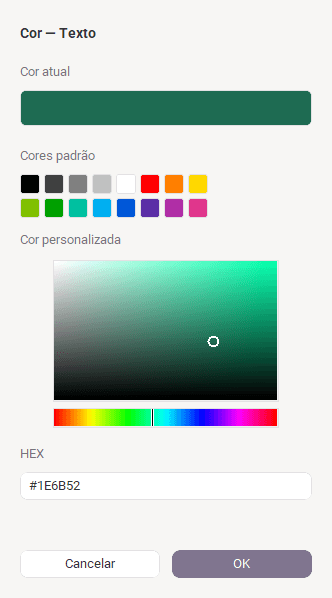
O código HEX é o “nome” exato de uma cor, como #F4C2C2. Ele é útil se você já usa uma paleta fixa nos seus produtos: anotando os códigos, você repete os mesmos tons em todos os calendários. Se digitar um código errado, o programa avisa e não aplica a cor.
Veja o que cada card permite mudar:
- Fundo geral: a cor de fundo de cada mini calendário.
- Ano e Mês: a cor do texto e, no Mês, a faixa atrás do nome (Preenchimento), quando o modelo tiver essa faixa.
- Dias da semana: a cor das letras e da faixa atrás delas, quando houver.
- Dias: a cor dos números. Alguns modelos têm também Sábado e Domingo, que mudam o número desses dias e a letra deles no cabeçalho.
- Feriados e Lua: veja logo abaixo.
As cores valem para os 12 meses de uma vez. Não dá para pintar um mês diferente dos outros.
4. Mude as fontes
Abra o card da parte que você quer mudar e clique no campo ao lado de Fonte. Digite parte do nome para filtrar a lista ou role até a fonte desejada e clique nela. A prévia muda na hora, e a lista continua aberta para você comparar outras fontes. Quando terminar, clique fora da lista.
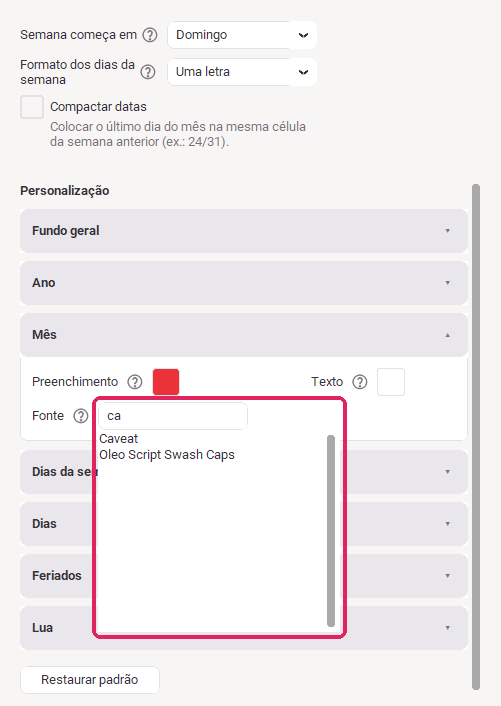
Antes de começar, vale saber três coisas:
- A lista mostra as fontes que vêm com o Calendar Studio. As fontes instaladas no seu computador não aparecem.
- No Ano e nos Dias da semana, o programa usa a versão em negrito da fonte, quando ela existe.
- A fonte de Dias também vale para os números dos feriados.
Fontes mais largas ocupam mais espaço. Depois de trocar, confira na prévia se os nomes longos, como “FEVEREIRO” e “SETEMBRO”, continuam bonitos.
5. Feriados e fases da Lua
O card Feriados tem três grupos. Em Lista, você muda a cor, a fonte e (em alguns modelos) o fundo da lista de feriados escrita embaixo de cada mês. Em Marcador, você muda o destaque atrás do número de cada feriado: Preenchimento é a cor do destaque, Contorno é a borda (só em alguns modelos) e Número é a cor do número. Em Datas especiais, você escolhe a cor dos números dos pontos facultativos, como o Carnaval, e das datas comemorativas, como o Dia das Mães.
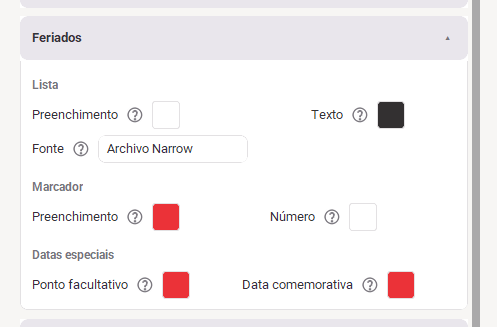
Os feriados são colocados automaticamente pelo programa. Aqui você muda só a aparência deles.
Nos modelos com fases da Lua, o card Lua permite mudar a cor dos desenhos das fases (Ícones), a cor e a fonte das datas ao lado deles e, em alguns modelos, o fundo da faixa. Em Família dos ícones, você troca o estilo do desenho das fases. Isso muda só a arte, nunca as datas.
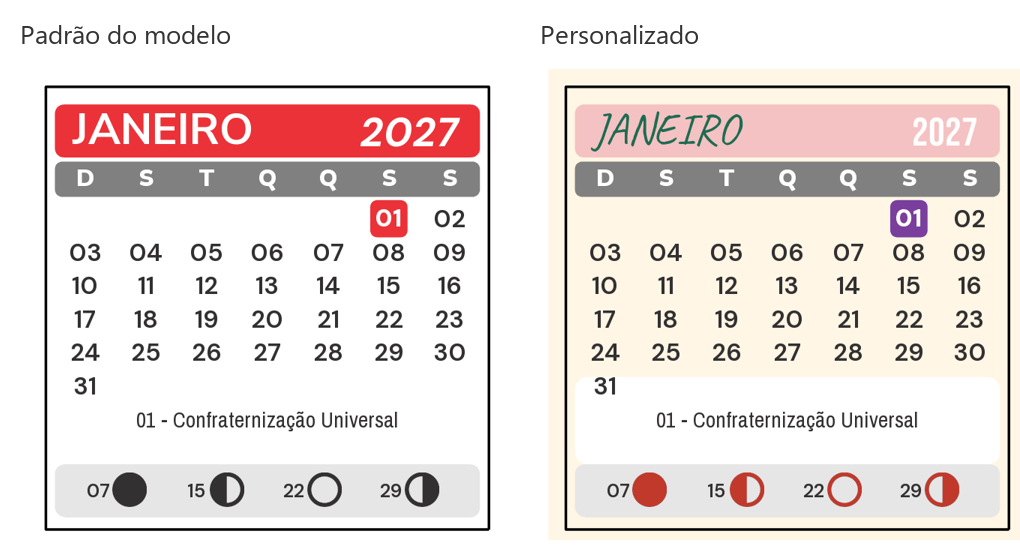
6. Confira na prévia
A prévia mostra a folha inteira e se atualiza sozinha, às vezes com um pequeno atraso. Para ver os detalhes, use os controles acima dela: + e – aproximam e afastam, o campo com a lupa permite escolher ou digitar o zoom, e Ajustar volta a mostrar a folha inteira. Você também pode segurar Ctrl e girar a roda do mouse sobre a prévia.

Antes de exportar, aproxime a imagem e confira os números dos feriados sobre o marcador, textos claros em fundos claros e os nomes dos meses. As cores da tela podem ficar um pouco diferentes no papel, então faça uma impressão de teste antes de produzir uma quantidade maior.
Se quiser desfazer tudo, clique em Restaurar padrão, no fim da seção Personalização. Todas as cores e fontes voltam a ser as do modelo, sem pedir confirmação. O ano, as configurações do calendário e a Família dos ícones continuam como estavam.
7. Salve para continuar depois
Suas cores e fontes ficam guardadas no documento. Para não perder o trabalho, clique no ícone de disquete (Salvar) no painel DOCUMENTOS. Na primeira vez, escolha a pasta e o nome do arquivo. Depois disso, o mesmo botão salva por cima do mesmo arquivo, sem perguntar de novo.
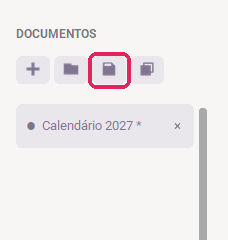
Para continuar outro dia, clique no ícone de pasta (Abrir documento) e escolha o arquivo salvo. Para dar um nome ao documento, dê um duplo clique sobre ele na lista. E, se quiser testar outra combinação de cores sem perder a que você já fez, clique em Duplicar: a cópia aparece como outro documento e precisa ser salva separadamente.
Lembre-se: salvar guarda o documento para você editar depois, mas não cria o arquivo para impressão. Para isso, use o botão Exportar….
Ainda não tem o Caelndar Studio?

Calendar Studio
R$ 47,90
Dúvidas frequentes
Troquei de modelo de mini calendário personalizado e perdi minhas cores. Dá para recuperar?
Só se você tiver salvo antes. Nesse caso, feche o documento sem salvar e abra o arquivo salvo de novo. Para testar outros modelos sem esse risco, clique em Duplicar antes de trocar.
Posso usar uma fonte que instalei no meu computador?
Não. Só aparecem as fontes que vêm com o Calendar Studio.
Posso deixar um mês ou um dia com uma cor diferente?
Não. As cores valem para todos os meses e para todos os dias do mesmo tipo. As exceções são sábados, domingos, feriados e datas especiais, quando o modelo tem essas opções.