
Com o Calendar Studio, você pode criar calendários personalizados para seus produtos de papelaria, lembrancinhas e outros projetos artesanais. Neste tutorial, você vai aprender a escolher um modelo, configurar o calendário, personalizar o visual e exportar o arquivo.
1. Abra o Calendar Studio
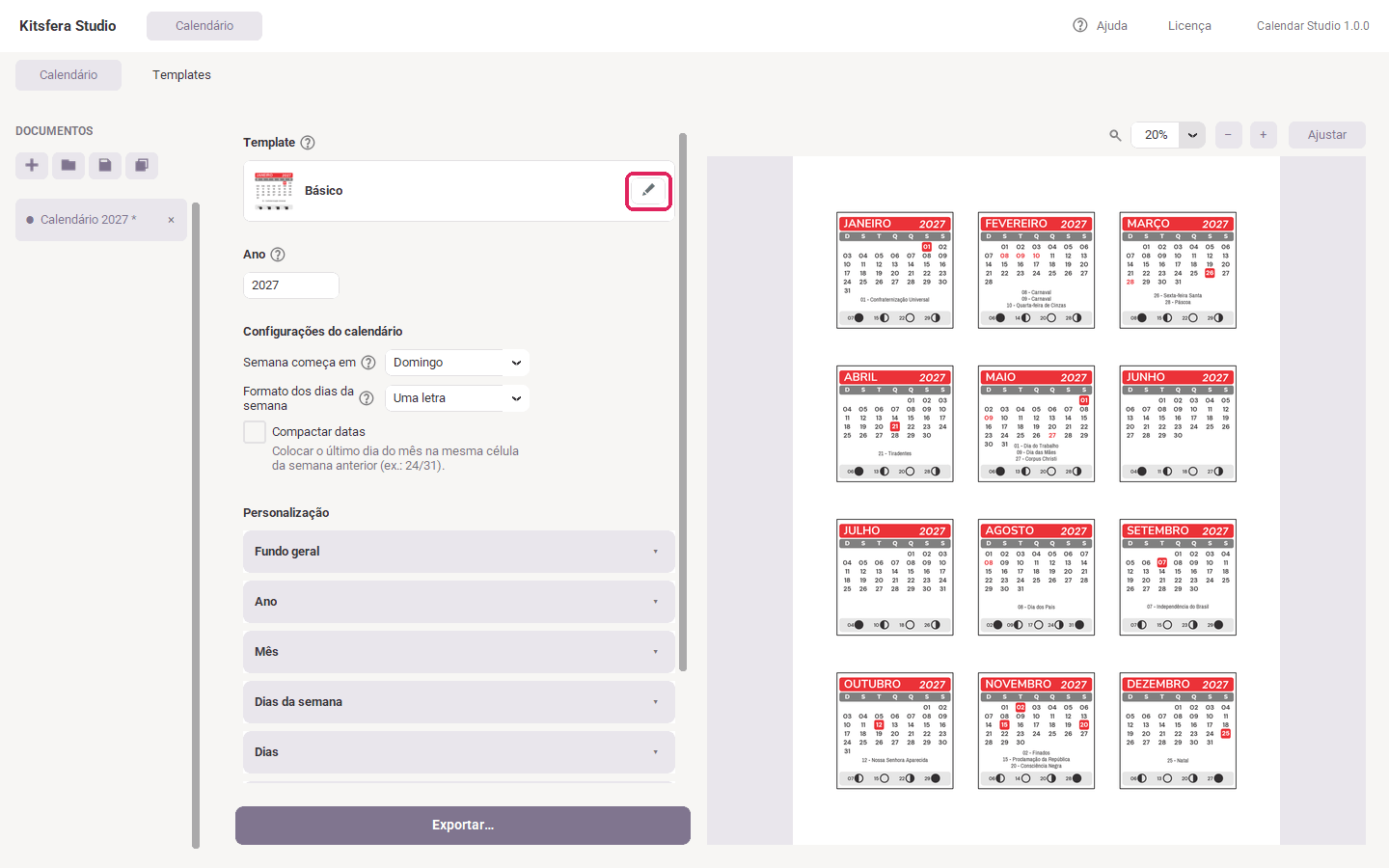
Ao abrir o programa, um documento com um calendário é criado automaticamente. Você já pode começar a editar o modelo exibido na tela.
Na área Documentos, à esquerda, você encontra as opções para criar, abrir, salvar e duplicar documentos. Se quiser trabalhar em outro calendário sem perder o atual, crie um novo documento.
Você também pode renomear seus documentos e salvá-los no computador para utilizá-los novamente quando precisar. Para isso, basta dar dois cliques em cima do nome do documento.
2. Escolha um modelo de calendário
Na seção Template, clique no ícone de edição ao lado do modelo atual para abrir a janela de seleção.
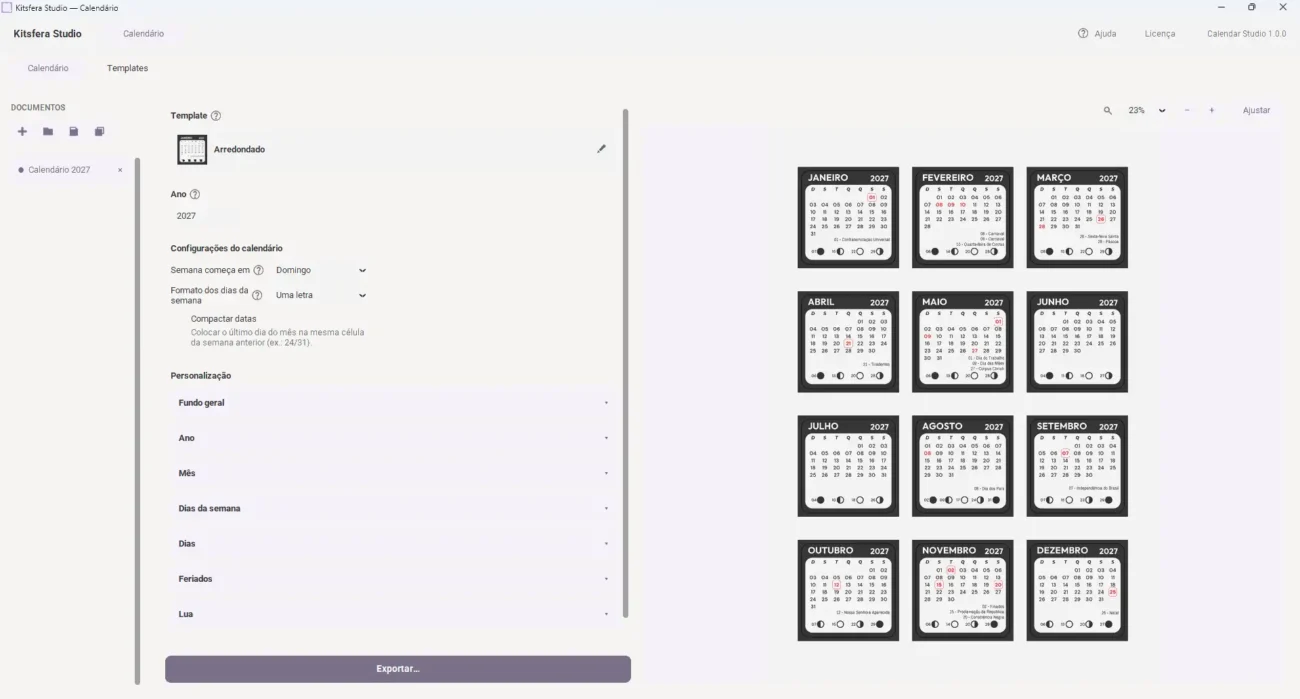
Escolha o modelo que combina com seu projeto. Você encontrará diferentes estilos, como Básico, Arredondado, Botânico, Caderno, Floral e outros.
Depois de selecionar o modelo desejado, continue a edição do calendário.
3. Configure o ano e os dias da semana
Na seção de configurações do calendário, você pode ajustar as informações que determinam a organização das datas.
- Ano: informe o ano do calendário que deseja criar.
- Semana começa em: escolha se a semana começa no domingo ou na segunda-feira.
- Formato dos dias da semana: selecione como os dias serão representados: com uma letra ou uma abreviação.
- Compactar datas: permite colocar o último dia de um mês na mesma célula da semana do mês anterior, quando aplicável.
Confira essas configurações antes de continuar, especialmente o ano e o dia em que a semana começa.
4. Personalize o visual
Na seção Personalização, você encontra os grupos de configurações para modificar a aparência do calendário.
As opções podem variar conforme o modelo selecionado. Entre as seções disponíveis, estão:
- Fundo geral: opções relacionadas ao fundo do calendário.
- Ano: configurações do texto que representa o ano.
- Mês: personalização dos nomes dos meses.
- Dias da semana: ajustes na aparência dos dias da semana.
- Dias: opções para os números das datas.
- Feriados: configurações relacionadas aos feriados.
- Lua: opções relacionadas às fases da Lua.
Expanda cada seção para visualizar os controles disponíveis. Dependendo do elemento, você poderá ajustar cores, fontes e outros aspectos visuais.
5. Confira a prévia do calendário
Enquanto você faz as alterações, acompanhe o resultado na área de visualização à direita.
Na parte superior dessa área, você encontra os controles de zoom, incluindo os botões de aumentar e diminuir a visualização e a opção Ajustar.
Use esses recursos para conferir o calendário com mais detalhes antes de exportar.
6. Exporte seu calendário
Quando terminar a personalização, clique no botão Exportar…, na parte inferior do painel de edição.
Na janela de exportação, você poderá configurar:
- Nome do arquivo: defina o nome do calendário que será exportado.
- Formato: escolha o formato de arquivo adequado ao seu projeto: png, jpg, pdf, svg, dxf (nesse caso, são exportados o arquivo dxf e o arquivo png para uso conjunto com o dxf).
- Incluir linhas de corte: marque essa opção quando precisar que as linhas de corte sejam incluídas no arquivo exportado.
- Pasta de destino: selecione onde deseja salvar o arquivo no computador.
Depois de conferir as opções, clique em Exportar.
O arquivo será gerado no formato escolhido e estará pronto para ser utilizado no seu fluxo de trabalho.
7. Salve seu documento para editar novamente
Além de exportar o calendário final, você pode salvar o documento do Calendar Studio no computador para continuar editando-o futuramente.
Essa é uma boa prática quando pretende criar outras versões do mesmo calendário, experimentar diferentes cores ou reutilizar uma configuração em outro projeto.
Importante: salvar o documento para edição futura e exportar o calendário são ações diferentes. A exportação gera o arquivo para uso em outros programas ou para impressão; o documento salvo permite retomar o trabalho no Calendar Studio.
Pronto para criar seu calendário!
Agora você já conhece o fluxo básico para criar, personalizar e exportar um calendário no Calendar Studio.
Se quiser explorar mais possibilidades, consulte também os tutoriais sobre personalização de modelos e diferenças entre os formatos de exportação.