
Instalar o Calendar Studio é simples. Neste tutorial, você vai aprender a baixar o programa, instalar no computador e ativar sua licença.
Não precisa ter conhecimentos técnicos para instalar o Calendar Studio. Basta seguir as etapas e acompanhar as imagens.
Ainda não tem o Calendar Studio?

Calendar Studio
R$ 47,90
Antes de começar
Você vai precisar de:
- Um computador com Windows 10 ou Windows 11.
- Acesso à internet.
- O e-mail da Kitsfera com o link para baixar o programa e a sua chave de licença.
Se não encontrar o e-mail, não se preocupe. Você também pode acessar esses dados pela sua conta no site da Kitsfera.
Uma informação importante: instalar e ativar são duas etapas diferentes. Primeiro, você instala o programa. Depois, ativa sua licença para começar a utilizá-lo.
1. Baixe o Calendar Studio
Você pode baixar o instalador pelo e-mail recebido após a compra ou diretamente pela sua conta na Kitsfera.
Pelo e-mail da Kitsfera
Abra o e-mail enviado após a sua compra e clique no link para baixar o Calendar Studio.
Pela sua conta no site
- Acesse sua conta na Kitsfera.
- Entre em Minha conta → Downloads.
- Localize o Calendar Studio e clique no link para baixar.
Você também pode acessar diretamente: https://kitsfera.com.br/minha-conta/downloads
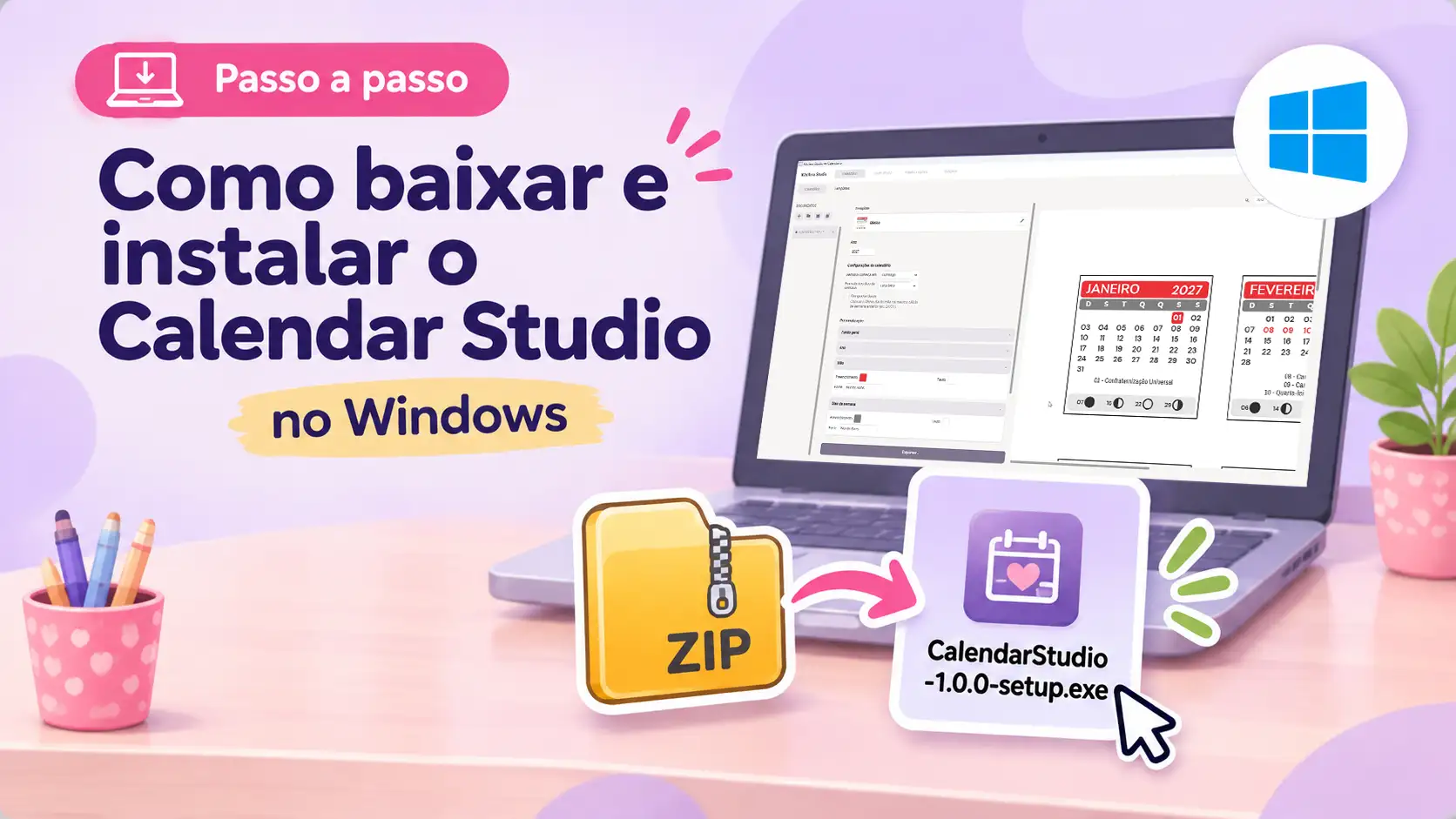
O download será feito em um arquivo compactado, com a extensão .zip.
Espere o download terminar antes de continuar.
Atenção: baixe o arquivo somente pelo e-mail oficial da Kitsfera ou pela sua conta no nosso site. Não utilize arquivos recebidos por WhatsApp, grupos ou outros sites.
2. Extraia o arquivo ZIP
Antes de instalar o Calendar Studio, você precisa extrair os arquivos que estão dentro do ZIP.
- Abra o Explorador de Arquivos. É o ícone de pasta amarela na barra de tarefas do Windows.
- No menu à esquerda, clique em Downloads.
- Localize o arquivo ZIP do Calendar Studio.
- Clique nele com o botão direito do mouse.
- Escolha a opção Extrair Tudo….
- Na janela que aparecer, clique em Extrair.
O Windows vai criar uma pasta com os arquivos extraídos. Aguarde até que o processo termine.
Abra essa pasta e procure o arquivo:
CalendarStudio-1.0.0-setup.exe
Importante: não tente instalar o programa diretamente de dentro do arquivo ZIP. Primeiro, extraia os arquivos e depois abra o instalador que está na pasta extraída.
Quando encontrar o arquivo CalendarStudio-1.0.0-setup.exe, dê dois cliques sobre ele para iniciar a instalação.
3. Abra o instalador
Quando encontrar o arquivo, dê dois cliques sobre ele para iniciar a instalação.
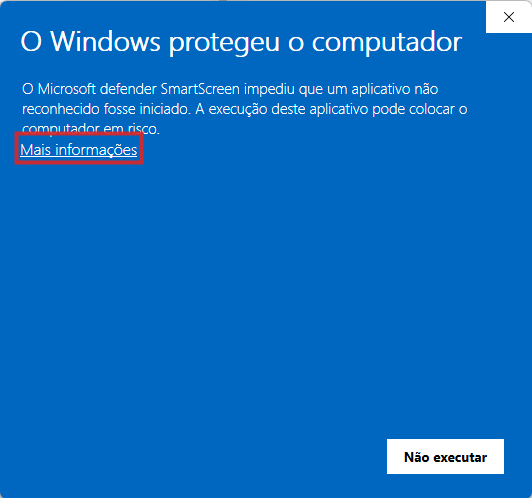
Pode aparecer um aviso azul do Windows (veja imagem a seguir) antes de o instalador abrir. Isso é esperado nesta versão do Calendar Studio. Veja como proceder na próxima etapa.
4. O Windows mostrou o aviso “O Windows protegeu o computador”?
Ao abrir o instalador, o Windows pode exibir uma tela azul com o título O Windows protegeu o computador.
Isso acontece porque o instalador do Calendar Studio ainda não possui uma assinatura digital. Como o programa é novo, o Microsoft Defender SmartScreen ainda não reconhece sua reputação e identifica o fornecedor como desconhecido.
Você pode prosseguir somente se tiver baixado o instalador pelos canais oficiais da Kitsfera e a mensagem exibida for igual à das imagens abaixo.
Veja como fazer:
1. Na primeira tela, clique em Mais informações.
2. A tela mostrará o nome do aplicativo e o fornecedor. Confira se aparece:
- Aplicativo: CalendarStudio-1.0.0-setup.exe
- Fornecedor: Fornecedor desconhecido
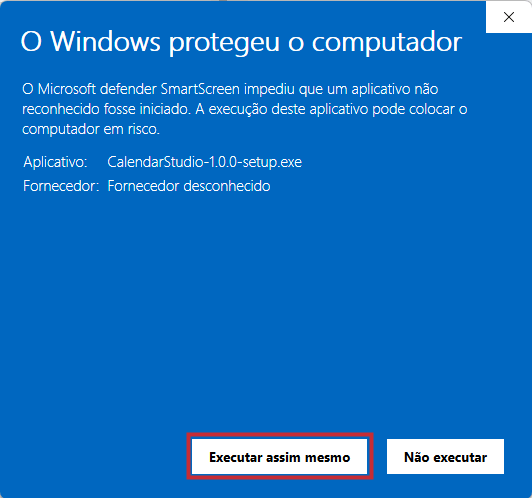
Se o nome do aplicativo estiver correto e você tiver baixado o arquivo diretamente da Kitsfera, clique em Executar assim mesmo.
Quando não continuar?
Se o nome do aplicativo for diferente, se você não tiver certeza da origem do arquivo ou se o antivírus indicar a presença de vírus ou outra ameaça, clique em Não executar.
Também não prossiga se aparecer uma mensagem diferente das mostradas neste tutorial.
Nessas situações, não desative o antivírus nem a proteção do Windows. Entre em contato com o suporte da Kitsfera para receber orientação.
5. Siga as etapas da instalação
Depois de abrir o instalador, siga as instruções na tela.
Você não precisa escolher uma pasta para instalar o programa nem informar uma senha de administrador. O instalador configura isso automaticamente.
Tela “Selecionar Tarefas Adicionais”
Marque a opção Criar um atalho na área de trabalho. Assim, você poderá abrir o Calendar Studio facilmente pelo ícone que ficará na área de trabalho.
Depois, clique em Avançar.

Tela “Pronto pra Instalar”
Clique em Instalar para começar.

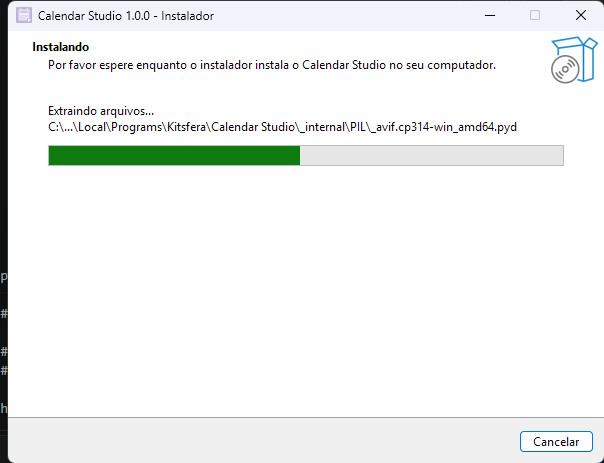
Tela “Instalando”
Agora é só aguardar. A barra verde mostra o andamento da instalação.
Não feche a janela enquanto o processo estiver em andamento.
6. Conclua a instalação e abra o programa
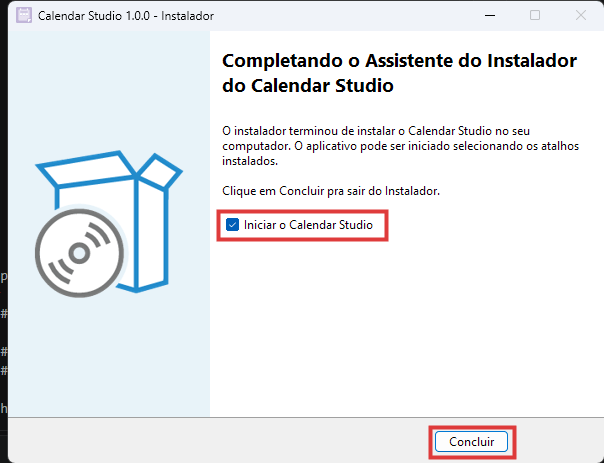
Quando aparecer a tela Completando o Assistente do Instalador do Calendar Studio, a instalação terminou.
Deixe marcada a opção Iniciar o Calendar Studio e clique em Concluir.
Aguarde alguns segundos até o programa abrir.
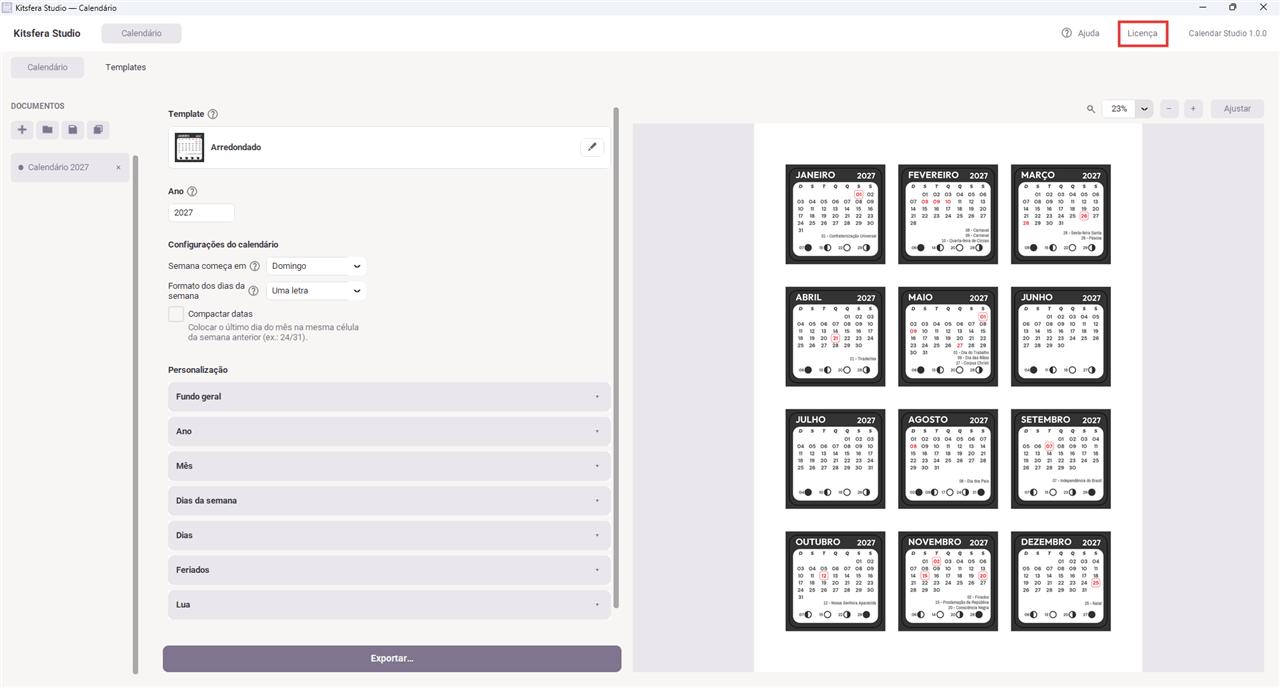
Como abrir o programa nas próximas vezes?
Você pode abrir o Calendar Studio de duas maneiras:
- Dê dois cliques no ícone do Calendar Studio na área de trabalho.
- Clique no botão Iniciar do Windows, digite Calendar Studio e selecione o programa.
Ao abrir, você verá o nome Kitsfera Studio na janela. Não se preocupe: o Calendar Studio faz parte do Kitsfera Studio.
7. Ative sua licença
Com o programa instalado, falta ativar sua licença. Essa etapa é necessária para começar a utilizar o Calendar Studio.
A ativação não acontece automaticamente. Você precisa fazer isso uma vez em cada computador.
Onde encontrar sua chave de licença?
A chave é enviada por e-mail, com o assunto Sua licença do Calendar Studio está disponível.
Você também pode encontrá-la na sua conta da Kitsfera:
- Acesse sua conta no site.
- Entre em Minha conta → Licenças.
- Localize a licença do Calendar Studio e utilize o botão para copiar a chave.
Acesse diretamente: https://kitsfera.com.br/minha-conta/licencas
Como ativar o programa?
- Abra o Calendar Studio.
- No canto superior direito, clique em Licença.
- Na janela que aparecer, localize o campo Chave de licença.
- Cole sua chave no campo. Para isso, pressione Ctrl + V no teclado.
- Clique em Ativar licença.
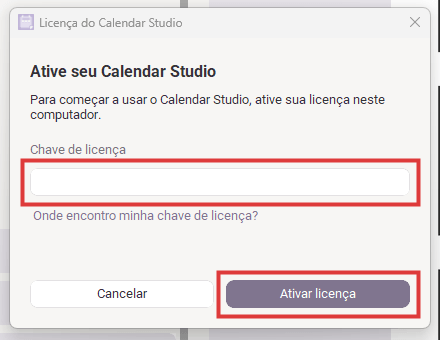
Não encontrou sua chave?
Na própria janela de ativação, clique em Onde encontro minha chave de licença?. Você verá opções para acessar sua área de licenças no site ou entrar em contato com o suporte.

Se aparecer uma mensagem de erro
- Não foi possível ativar esta licença. Verifique a chave informada e tente novamente. Confira se copiou a chave corretamente. Se necessário, copie novamente pelo botão disponível na sua conta.
- Não foi possível conectar ao servidor de licenças… Verifique se sua internet está funcionando e tente novamente.
Se o problema continuar, entre em contato com o suporte da Kitsfera: contato@kitsfera.com.br
Pronto! Seu Calendar Studio está instalado.
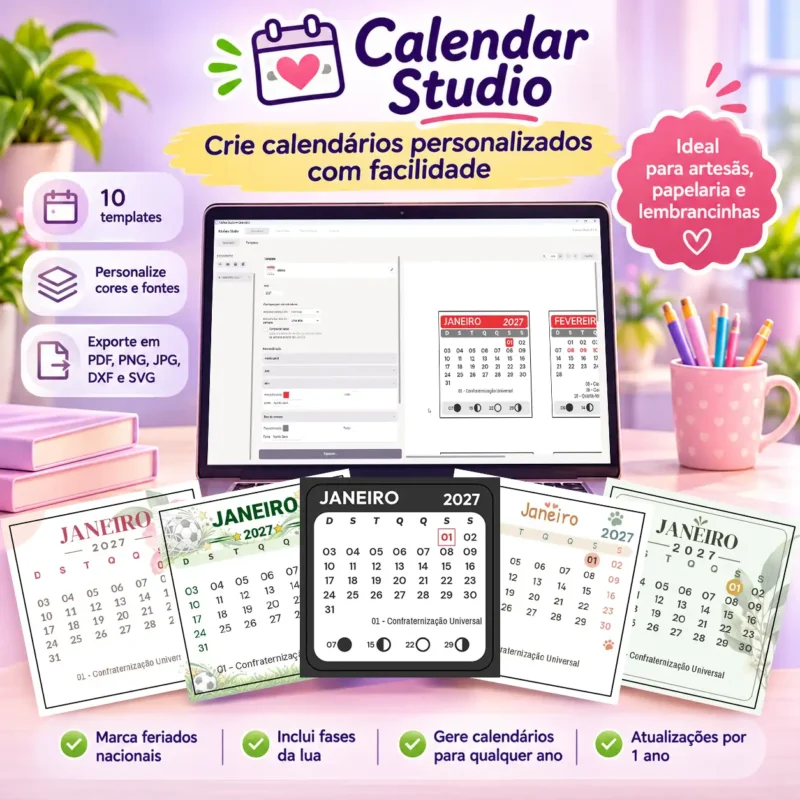
Depois de concluir a instalação e a ativação, você já pode começar a criar seus mini calendários personalizados.
Próximo passo: Como criar seu primeiro calendário no Calendar Studio
Precisa de ajuda?
Se tiver alguma dificuldade durante a instalação ou ativação, fale com nossa equipe:
- E-mail: contato@kitsfera.com.br
- WhatsApp: Clique aqui para conversar com a Kitsfera
Você também pode clicar em Ajuda, no alto da janela do Calendar Studio, para acessar nossa Central de Ajuda.